Sabtu, 29 September 2012

Install Apache, PHP, MYSQL and phpMyAdmin di Ubuntu


I will show the command and configuration to install Apache, PHP, MYSQL and phpMyAdmin in Ubuntu
1. Installing  Apache
  • Open your terminal and type the bellow command
       #sudo apt-get install apache2
install_apache
  • It will ask for your password, Type your ubuntu password and press  enter key, it will ask for confirmation
confirm_install
  • Type y and press enter key
  • When installation is done, open your browser and type   http://localhost/
  • I will print it works into the browser
2. Installing PHP
  • Open your terminal and type the bellow command
        #sudo apt-get install php5 libapache2-mod-php5
install_php
  • It will ask for your password, Type your ubuntu password and press  enter key, it will ask for confirmation
confirm_install
  • Type y and press enter key
  • After the successful installation restart Apache using the below command
        #sudo /etc/init.d/apache2 restart
  • Open your  /var/www/ directory  and create a php file  with any name like info.php file, write some php code into the file
test_php_and_apache
  • When installation is done and you have to created the php file into the /var/www/ directory, open your browser and type
  • It will   execute the file, which confirm that your apache and php installation was successful
3.  Installing MYSQL
  • Open your terminal and type the bellow command
         #sudo apt-get install mysql-server
install_mysql
  • It will ask for your password, Type your ubuntu password and press  enter key, it will ask for confirmation
confirm_install
  • Type y and press enter key
  • During the installation you will be prompted for a password. Choose a secure and type the password and press enter. It will also ask to re enter password
set_mysql_password
4. Installing phpMyAdmin
  • Open your terminal and type the bellow command
        #sudo apt-get install phpmyadmin
install_phpmyadmin
  • It will ask for your password, Type your ubuntu password and press  enter key, it will ask for confirmation
confirm_install
  • Type y and press enter key
  • During the installation you will be prompted for a web server configuration. Select Apache and press Enter
select_web_server_for_phpmyadmin
  • Now you will be prompted for phpmyadmin configuration, Select no
phpmyadmin_config_option
  • In terminal Run the bellow command
          #sudo cp /etc/phpmyadmin/apache.conf /etc/apache2/conf.d
  • Restart your apache server
         #sudo /etc/init.d/apache2 restart
  • Open your browser and type
Your Apache, PHP, MYSQL and phpMyAdmin is ready in Ubuntu, start your coding…..
Senin, 10 September 2012

Membuat Posisi Halaman Chapter Yang Berbeda Di WinWord 2007


Posisi halaman pada setiap awal chapter seringkali berbeda dengan halaman berikutnya. Bagi orang yang belum mengetahui cara praktisnya biasanya menggunakan cara konvensional yaitu dengan memisahkan masing-masing halaman, demikian juga ketika mencetaknya pun dipisah pisah, sehingga akan mengakibatkan rawan kesalahan.

Perlu diketahui, posisi halaman pada dokumen di winword 2007 sangat   fleksibel, anda dapat mengatur sesuai kebutuhan anda pada satu dokumen keseluruhan winword, sehingga akan memudahkan dalam melakukan pencetakan. 

Langsung saja, misalnya anda punya halaman nomor 10 yang berjudul BAB II, nomor halaman 10 tersebut ingin diletakkan pada bagian tengah bawah dan posisi halaman nomor 11 pada lembar selanjutnya berada di kanan atas.

Ini gambar ilustrasinya

Bagaimana caranya? Caranya dengan arahkan cursor ke bagian paling bawah halaman 10, terus tambah halaman dengan menggunakan section break  yang terletak pada page layout > break > pilih section break next page. Halaman nomor 11 yang sudah ditambah akan berjudul section 2.


Kemudian apabila halaman sudah bertambah, klik pada header/footer dan hilangkan link to previous di section 2 tadi, dan ketik halaman 11 pada header section 2. Ulang langkah-langkah tadi jika posisi halaman berbeda di halaman berikutnya. Jika akan menambah halaman baiknya memakai page number daripada header dan footer.

Semoga bermanfaat B-)

Membuat Rapi Daftar Isi di Winword 2007


Bagi yang sedang ngerjain tugas akhir atau skripsi tidak akan melewatkan halaman yang berjudul daftar isi. Semua orang bisa membuat daftar isi, namun terkadang daftar isi yang dibuat terlihat kurang rapi karena tidak samanya jarak antara titik-titik yang dibuat dengan nomor halaman.

Solusinya?
Ternyata membuat daftar isi dengan rapi sangatlah mudah, khususnya pada Winword office 2007 yaitu dengan menggunakan table of content yang berada pada toolbar references, gunakan manual tabel. Dengan demikian anda akan mendapatkan chapter dengan tiga level yang dapat dimodifikasi ataupun di copy paste sebanyak anda butuhkan.

Ini dia hasil screen shot nya

Semoga bermanfaat B-)


Selasa, 24 Juli 2012

Instal Ubuntu dengan Windows 7 di Laptop Asus dan HP mini


Waktu pengen sewa DVD game di salah satu tempat rental cd/dvd, nemu katalog new release OS yaitu Ubuntu 12.04, karena tujuannya cuma sewa game jadi cuma sewa dvd game saja, dvd Ubuntunya download sendiri.


Setelah sampai rumah tanpa babibu langsung download cd live lewat torrent, alamatnya disini, download lalu install aplikasi utorrent, kalau udah jalankan aplikasi utorrent > add torrent > Pilih file yang didownload tadi.


Selesai download live cd, transfer file tadi ke usb, buka Boot and run Linux from a USB flash memory stick dan pilih aplikasi universal usb installer.

Kalau udah selesai transfernya, baca dengan seksama, resapi, dan ikuti tutorial how-to-dual-boot-ubuntu-12-04-and-windows-7, kalau sudah berhasil menginstal ubuntu, tapi gak muncul-muncul windows 7 nya, maka lakukan startup repair dengan cd windows 7. 
  
Catatan Sebelum Install:
Di test di laptop HP mini dan Asus K40in yang terinstal windows 7, Harddisk 320 GB dengan 2 partisi sbb: 1. C:\ untuk windows 7, 2. D:\ untuk dokumen dan file penting lainnya.
Kalau punya 3 partisi gak bisa, jadi harus diet dibikin 2 saja dengan Partition manager. 

Laptop Hp mini dan Asus sukses dual boot dengan semua driver terdeteksi. Nevertheless, ubuntu yang sudah terinstal masih belum bispak, karena perlu sentuhan seperti update. So, Jika ada koneksi hotspot akan sangat membantu. At least, anda sudah bisa memiliki dual boot di laptop.

Semoga bermanfaat.


Sabtu, 21 Juli 2012

Modem Error 771


Tampilan kode error 771 pada windows 7 sebenarnya sudah menjadi masalah klasik sejak dulu, namun masih banyak saja orang yang mengalaminya. Ada banyak kemungkinan yang menyebabkan error pada koneksi internet semacam ini, menurut pengalaman saya yang sudah mengalami beberapa kali munculnya error kode ini, penyebabnya adalah gagalnya windows event log untuk start. solusinya adalah mencoba untuk melakukan start service windows event logs, jika gagal berarti anda perlu menghapus isi folder yang bernama rtbackup dengan cara:

  1. start menu > ketik "cmd" pada search program
  2. klik kanan icon command prompt, runas administrator
  3. copy perintah ini dalam command prompt : takeown /f C:\windows\system32\logfiles\wmi\rtbackup
  4. masuk ke directory C:\windows\system32\logfiles\wmi\rtbackup, lalu hapus semua file di dalamnya.
  5. restart komputer, lalu jalankan dial up modem

ternyata masalahnya ada pada isi folder rtbackup yang tidak dapat 


diakses oleh user yang sedang login, dengan menghapus isinya maka 

dengan sendirinya sistem yang berjalan akan membuat profil baru. 

Sehingga tidak perlu diinstal ulang segala.

semoga bermanfaat
Selasa, 26 Juni 2012

Membuat Shutdown Timer Pada Windows 7


Barangkali sudah banyak yang mengetahui cara shutdown komputer menggunakan timer, namun tidak ada salahnya saya untuk membuat sharing sedikit tentang shutdown timer bagi yang belum tahu, shutdown timer adalah perintah untuk mematikan komputer pada hitungan detik tertentu pada komputer anda, ada banyak aplikasi untuk hal tersebut, namun paling mudah adalah membuatnya manual, langsung saja berikut ini caranya:

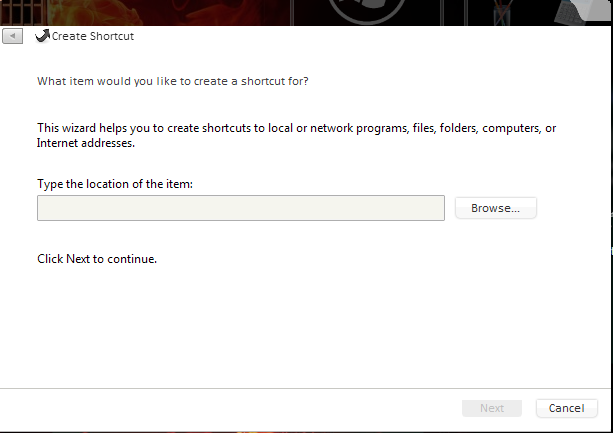
  1. Klik kanan pada desktop > new > shortcut
  2. Pada kotak dialog, ketik angka 1800 adalah waktu yang dibutuhkan untuk shutdown dalam hitungan 1800 detik atau 30 menit. Terserah anda mau diberi waktu berapa dan beri nama shortcut sesuai keinginan anda.
  3. Untuk membatalkan perintah timer shutdown tersebut tinggal buat shortcut lagi dengan isi perintah dan beri nama terserah anda.
  4. Jalankan shortcut tersebut dengan dua kali klik.
Demikian trik sederhana ini, semoga bermanfaat

sharing is caring
Jumat, 25 Mei 2012

Android Emulator Untuk Komputer


Android merupakan sebuah sistem operasi mobile yang dikembangkan google dan berbasis linux sehingga bersifat open source (bebas dikembangkan), karena bersifat open source maka banyak vendor yang mengembangkan aplikasi untuk android itu sendiri. Saat ini ada ratusan ribu aplikasi android yang siap di download dan bisa pakai.
Selasa, 15 Mei 2012

Cloud Untuk Office


Mungkin anda pernah ke warnet namun lupa membawa flashdisk, padahal didalam fd anda terdapat dokumen file penting atau juga skripsi yang harus anda selesaikan. But dont worry, kini ada cara untuk mengakses file file penting tersebut melalui cloud...
Sabtu, 04 Februari 2012

Bukan Pencuri, Be Original


Menjadi asli, itulah makna dari judul di atas, singkat amat? amat aja singkatan dari Aduh Mak Aku Takut (gak nyambung$.$). eits tapi jangan salah tulisan yang diambil setelah munculnya isu isu mengenai pemblokiran situs ini akan menjadi sebuah tren setter, jika anda pengguna twitter istilahnya menjadi trending topic.
Selasa, 24 Januari 2012

Aplikasi Musik Windows 7


Seperti diketahui sebelumnya pada windows 7, banyak sekali aplikasi yang berguna untuk memutar musik  diantaranya adalah winamp, mediaplayer, maupun vlc, dan masih banyak lagi.